 FluoNote
ホーム画面への追加と更新
ホーム画面に追加すると、アプリとして起動できます。追加は、設定画面からいつでも行えます。
ホーム画面に追加する
アプリを開いたときに「ホーム画面に追加できます」と表示されることがあります。この案内を「あとで」で閉じた場合も、設定画面の「ホーム画面に追加」から追加できます。次の手順で進みます。
1. タイトル画面をタップする
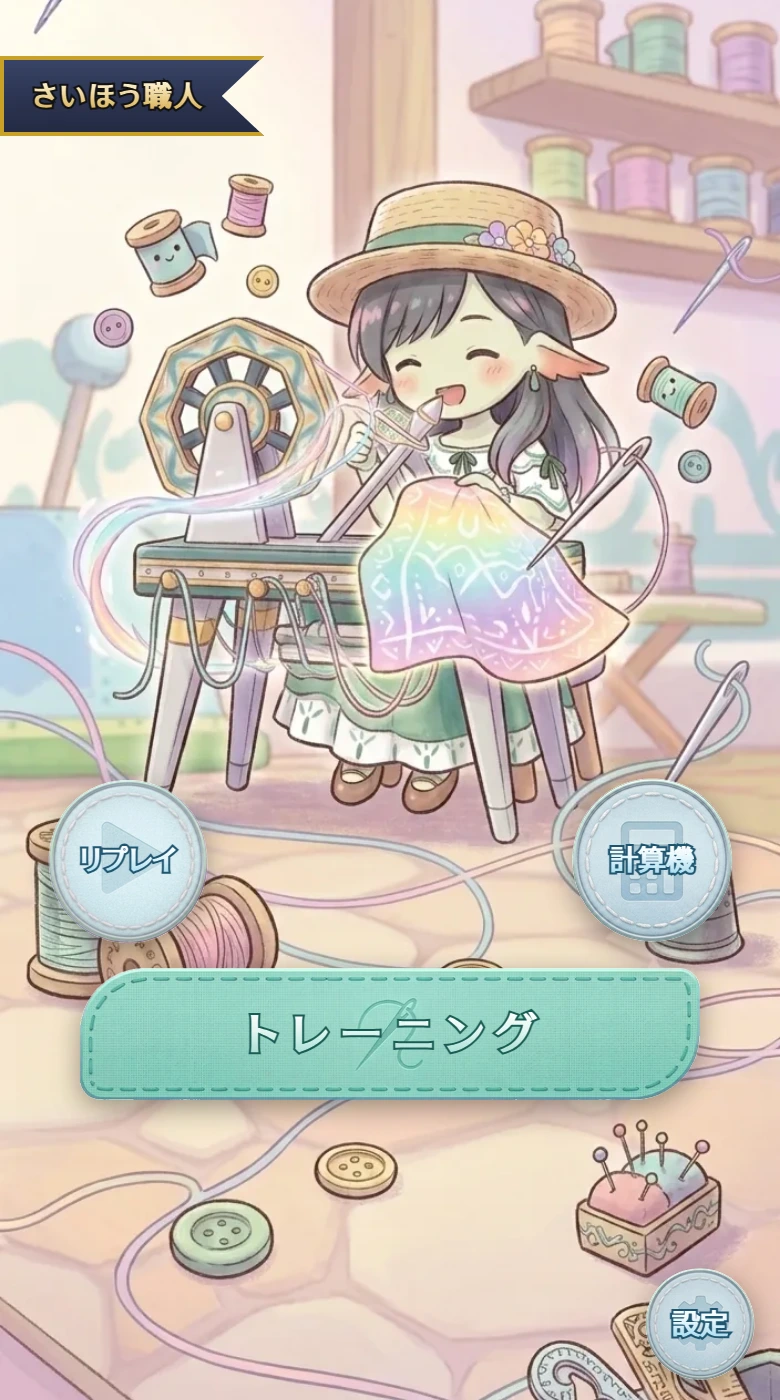
アプリを開くと、タイトル画面が表示されます。画面の任意の場所をタップすると、メニュー画面へ進みます。

2. メニュー画面で「設定」をタップする
メニュー画面の右下にある「設定」をタップすると、設定画面が開きます。
3. 設定画面で「個人」をタップする
設定画面の下のバーにある「個人」をタップすると、個人設定が表示されます。
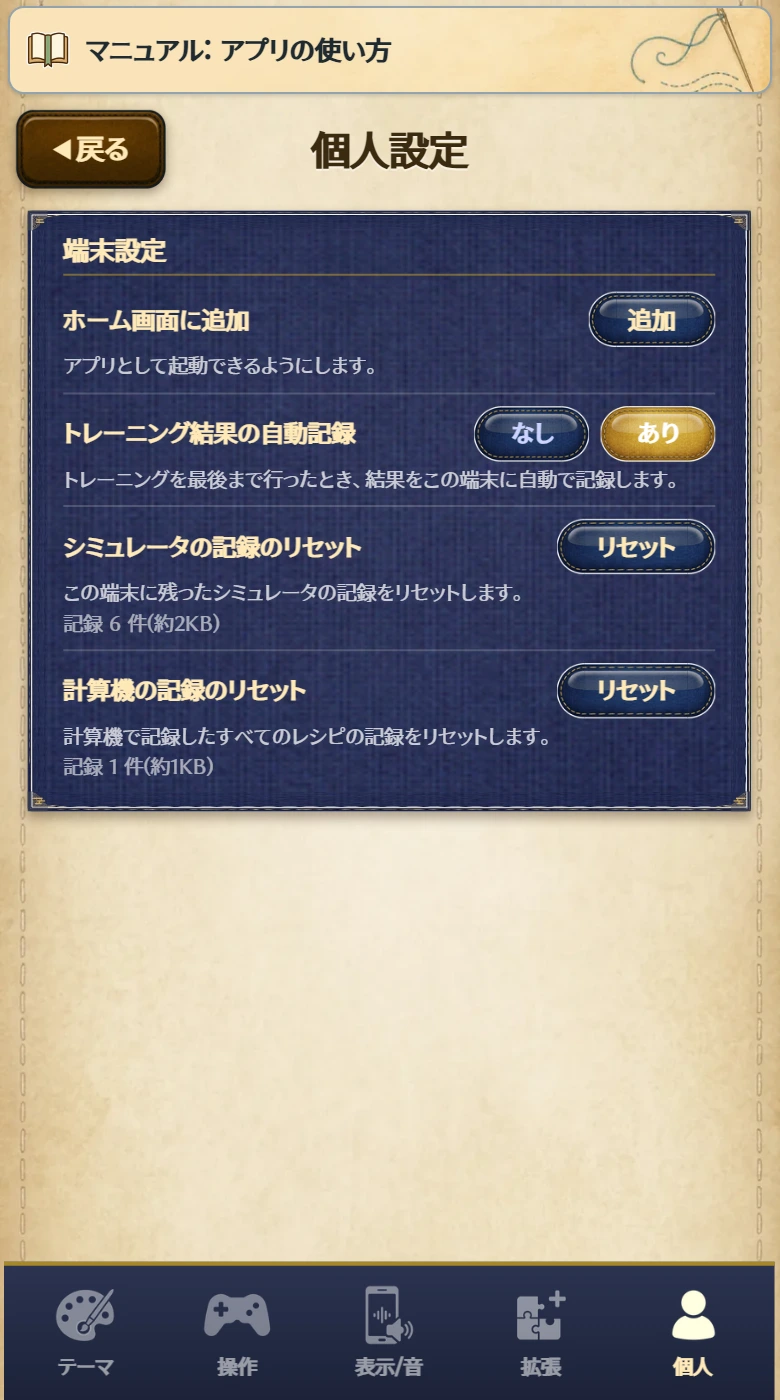
4. 「ホーム画面に追加」の「追加」をタップする
「端末設定」の枠にある「ホーム画面に追加」の「追加」をタップします。ホーム画面に追加するための確認画面、または追加の手順が表示されます。どちらが表示されるかは、ご利用のブラウザによって異なります。表示に従って操作すると、ホーム画面からアプリとして起動できるようになります。
アプリとして起動している場合は、「ホーム画面に追加」の項目は表示されません。
「追加」をタップしても追加できない場合
追加の手順が表示された場合は、手順のとおりに、ブラウザのメニューから追加します。手順は、次のように表示されます。「閉じる」をタップすると閉じます。
iPhone・iPad の場合
「共有ボタン(□↑)→「ホーム画面に追加」→「追加」の順にタップしてください。」
Android などの場合
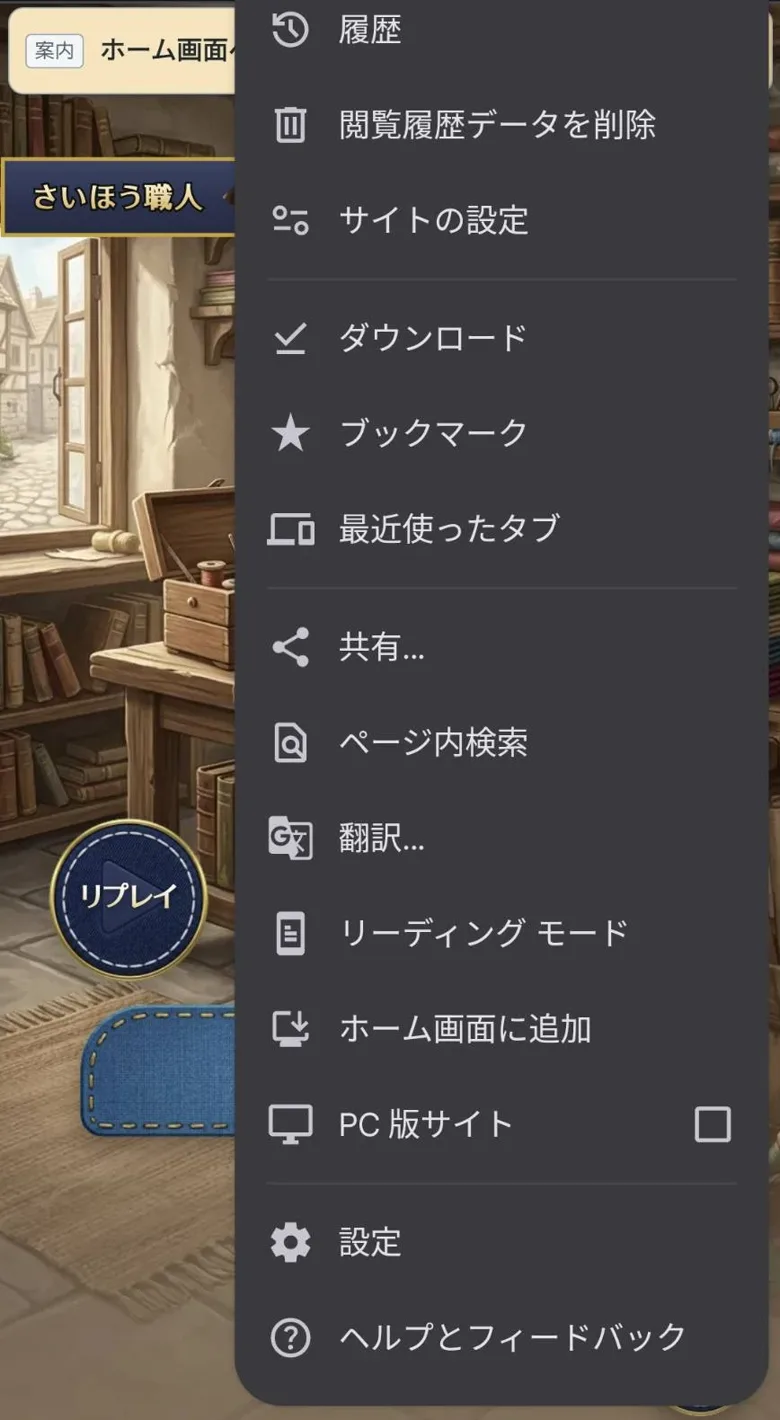
「ブラウザのメニュー(⋮)から「アプリをインストール」または「ホーム画面に追加」を選んでください。追加済みの場合、メニューは「アプリを開く」になっています。」
Android の Chrome では、ブラウザのメニューに「ホーム画面に追加」が表示されます。
アプリを開いたときの案内
タイトル画面の上部に「ホーム画面に追加できます」と表示された場合は、「追加」をタップすると、上の手順4と同じ確認画面、または追加の手順が表示されます。
「追加」または「あとで」を選ぶと、この案内は次回から表示されません。「あとで」を選んだ場合は、「設定画面からいつでも追加できます」と表示されます。
アプリの更新
新しいバージョンがある場合は、画面の上部に「新しいバージョンがあります」と表示されます。タイトル画面以外の画面にも表示されます。
- 「更新」をタップすると、アプリが読み込み直され、新しいバージョンになります。表示していた画面と進行中のプレイは、読み込み直したあとも引き継がれます。
- 「あとで」をタップすると、表示が閉じます。
保存機能が使用できない場合
お気に入りリスト機能とオリジナルレシピ機能の利用には、サイトデータ(Cookie)の保存を許可する必要があります。レシピ選択画面の「お気に入り」または「オリジナル」のタブに「現在、保存機能が使用できません。ブラウザのCookieの設定を確認してください。」と表示されている場合は、ブラウザの設定で、サイトのデータ(Cookie)の保存を許可してください。
- iPhone・iPad の場合: 設定アプリの「Safari」を開き、「すべての Cookie をブロック」をオフにしてください。
- Android の場合: Chrome の設定の「サイトの設定」を開き、「デバイス上のサイトデータ」を許可してください。
上記で解決しない場合は、端末の空き容量を確認してください。