 FluoNote
設定
メニューの「設定」を選ぶと開く画面です。操作や表示、記録に関する設定を変更できます。
設定の一覧
設定は5つの分類に分かれていて、画面下のバーで切り替えます。
テーマ設定
| 項目名 | 内容 |
|---|---|
| メニュー | メニュー画面のテーマを選びます |
操作設定
| 項目名 | 内容 |
|---|---|
| フリックで戻す/進む | プレイ画面の左右フリックで、戻す・進むを操作できるようにします |
| フリックの向きを反転 | 戻す・進むのフリックの向きを入れ替えます。「フリックで戻す/進む」が「あり」の場合だけ設定できます |
| 機能ボタン設定 | ヘッダー右の画面切替ボタンで、画面が切り替わる順番を決めます |
| 特技の引き継ぎ | 次のターンを、前回の特技を選んだ状態から始めます |
| 特技の配置 | プレイ画面の特技ボタンの並びを入れ替えます |
表示・サウンド設定
| 項目名 | 内容 |
|---|---|
| 数値の表現 | マスに表示する数値を、残数値にするか累積ダメージにするかを選びます |
| 基準値の表示 | マスの右上に基準値を表示します |
| 数値候補の並び | 数値表に表示する候補の並び順を選びます |
| 効果音のボリューム | 効果音の大きさを選びます。0 にすると効果音は鳴りません |
| 音の確認 | 現在の音量で効果音をひとつ鳴らします |
拡張設定
| 項目名 | 内容 |
|---|---|
| 職人レベル設定 | レシピ選択画面で職人レベルを設定できるようにします |
| コツ取得有無設定 | レシピ選択画面でコツの有無を設定できるようにします |
個人設定
| 項目名 | 内容 |
|---|---|
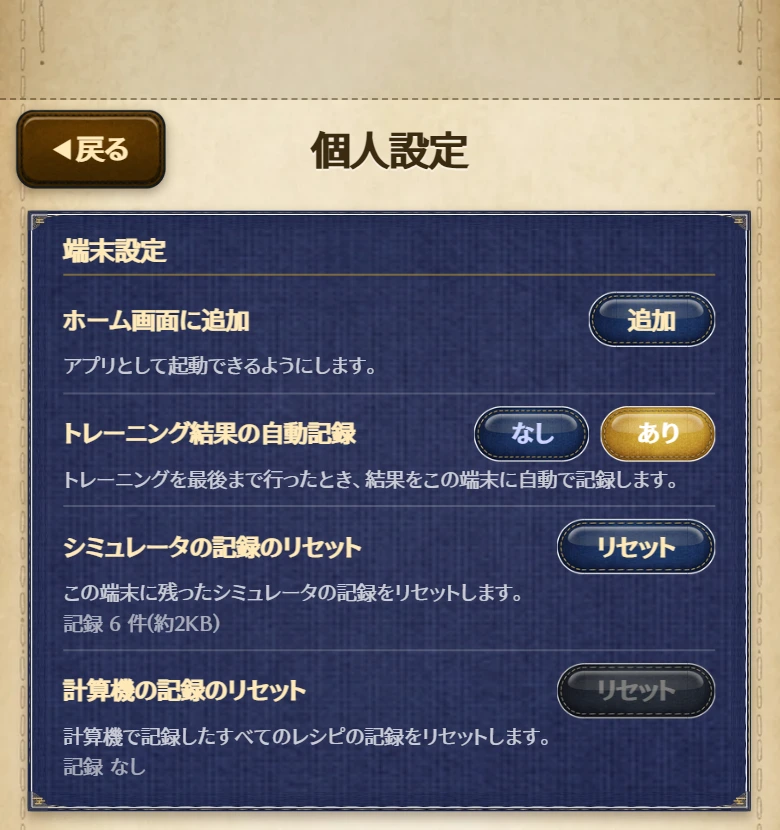
| ホーム画面に追加 | ホーム画面に追加する方法を表示します |
| トレーニング結果の自動記録 | トレーニングモードの結果を、この端末に自動で記録します |
| シミュレータの記録のリセット | トレーニングモードの記録をリセットします |
| 計算機の記録のリセット | 計算機モードの記録をリセットします |
テーマ設定
メニュー
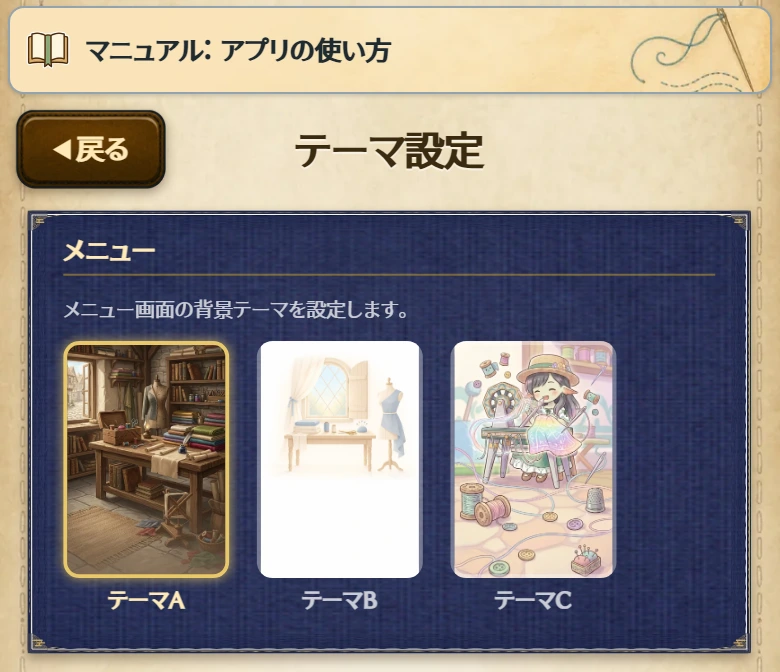
メニュー画面のテーマを「テーマA」「テーマB」「テーマC」から選びます。デフォルト設定では「テーマA」となります。
操作設定
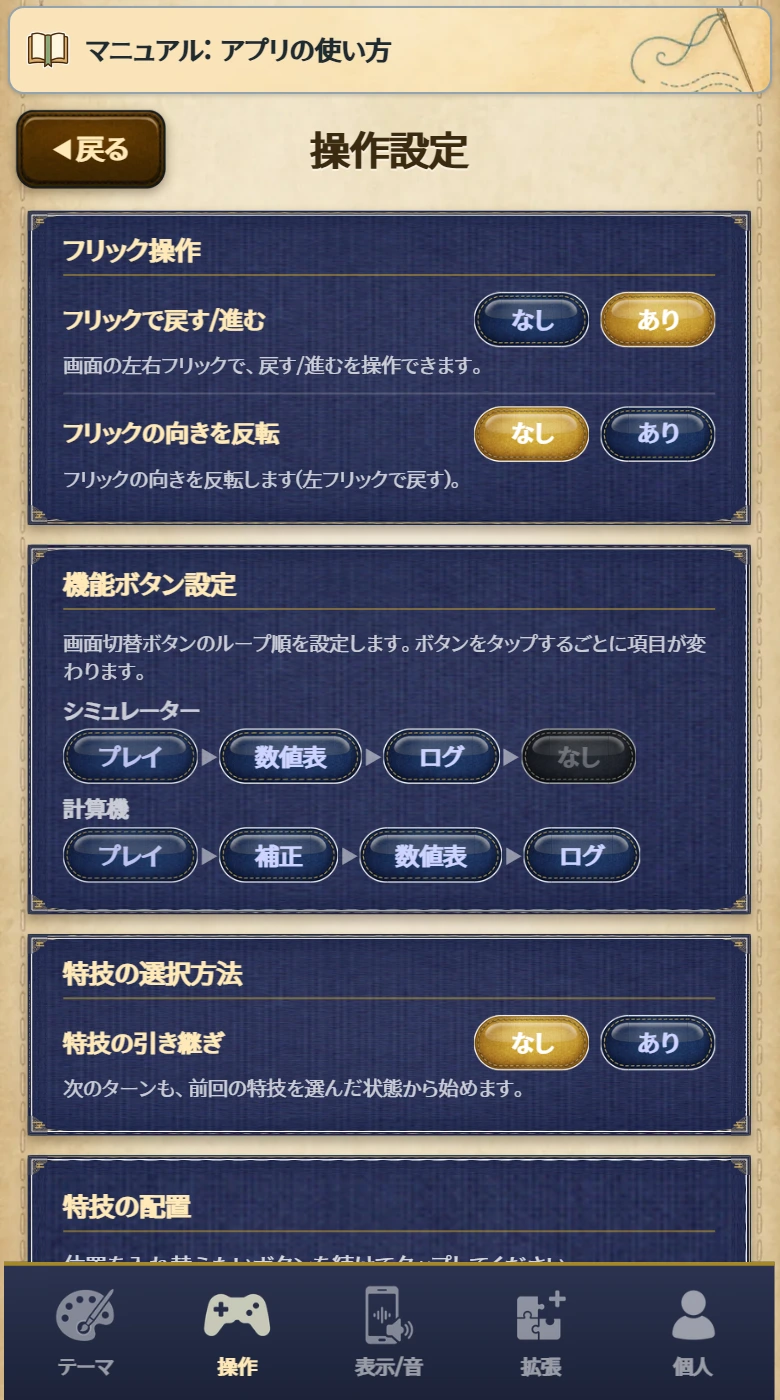
フリックで戻す/進む
デフォルト設定では「あり」となります。「あり」の場合、プレイ画面で右へフリックすると戻し、左へフリックすると進みます。「なし」を設定した場合、戻す・進むは丸ボタンでだけ操作できます。
フリックの向きを反転
「あり」を設定した場合、右へのフリックで進み、左へのフリックで戻すようになります。デフォルト設定では「なし」となります。
「フリックで戻す/進む」が「なし」の場合、この項目は設定できません。
機能ボタン設定
ヘッダー右の画面切替ボタンをタップしたときに、画面が切り替わる順番を決めます。「シミュレーター」(トレーニングモード)と「計算機」(計算機モード)で別々に設定できます。
- 先頭の「プレイ」は固定です。その右に並ぶボタンをタップするたびに、そこに入る画面が切り替わります。
- 左側にすでにある画面は選ばれません。
- 「なし」にした位置は、切り替えのときに飛ばされます。
デフォルト設定では、シミュレーターが「プレイ ▶ 数値表 ▶ ログ ▶ なし」、計算機が「プレイ ▶ 補正 ▶ 数値表 ▶ ログ」となります。
特技の引き継ぎ
「あり」を設定した場合、次のターンが前回の特技を選んだ状態から始まります。同じ特技を続けて使う場合に、毎ターン選び直す必要がなくなります。トレーニングモードと計算機モードの両方で働きます。デフォルト設定では「なし」となります。
- 精神統一・ぬいパワーシフト・無我の境地は引き継ぎません。みだれぬいは、トレーニングモードでは引き継がず、計算機モードでは引き継ぎます。
- 集中力が足りないなど、その特技を使えない場合は引き継ぎません。
- 引き継いだ特技をもう一度タップすると、特技を選んでいない状態に戻ります。
特技の配置
プレイ画面の特技ボタンの並びを変更します。位置を入れ替えたい2つのボタンを続けてタップすると、位置が入れ替わります。トレーニングモードと計算機モードの両方に反映されます。
表示・サウンド設定
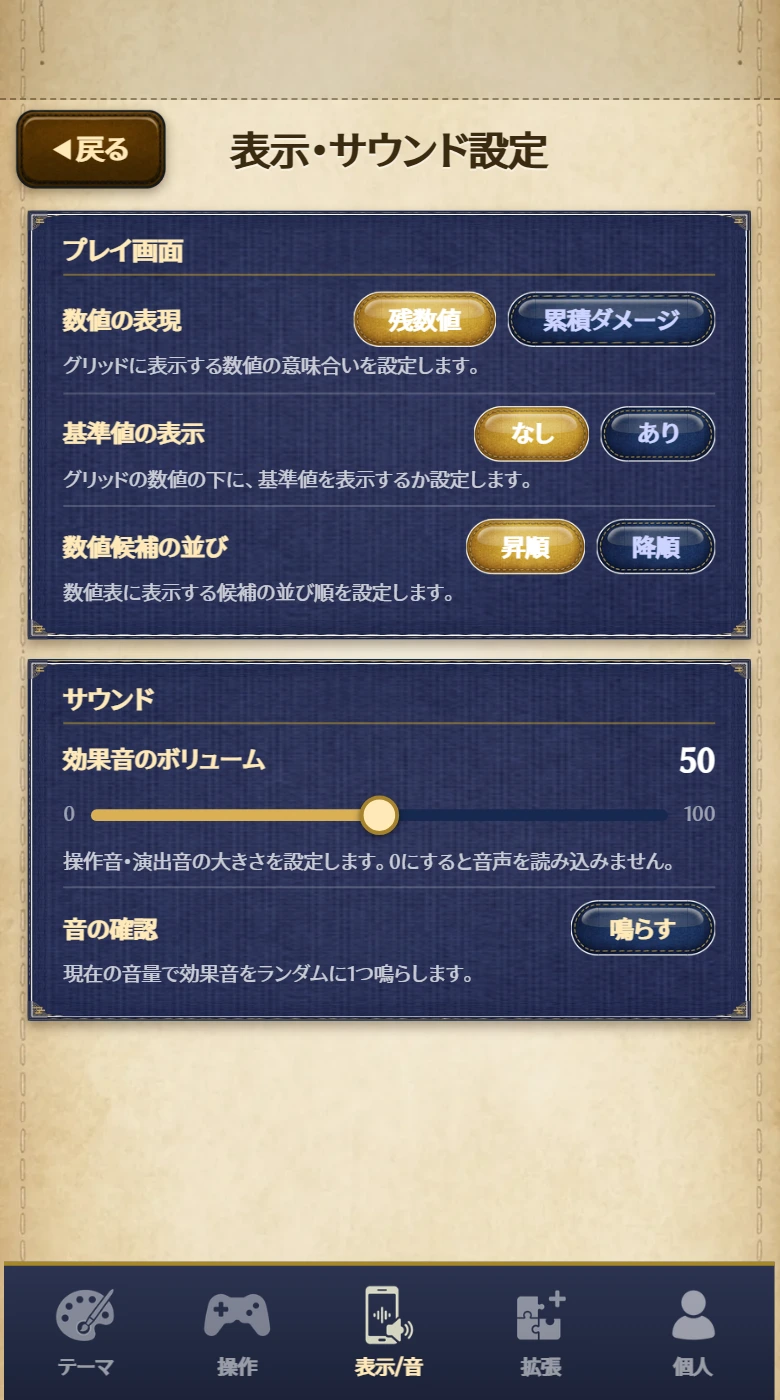
数値の表現
マスに表示する数値を選びます。「残数値」を選ぶと各マスの残り数値を、「累積ダメージ」を選ぶとそのマスにこれまで与えたダメージの合計を表示します。デフォルト設定では「残数値」となります。
基準値の表示
「あり」を設定した場合、マスの右上に基準値を表示します。デフォルト設定では「なし」となります。
数値候補の並び
数値表でマスをタップしたときに表示される候補を、「昇順」で並べるか「降順」で並べるかを選びます。デフォルト設定では「昇順」となります。
効果音のボリューム
スライダーで 0〜100 の範囲を 10 きざみで設定します。デフォルト設定では 50 となります。0 を設定した場合、効果音は鳴りません。
音の確認
「鳴らす」をタップすると、現在の音量で効果音をひとつ鳴らします。鳴る効果音はタップするたびに変わります。
拡張設定
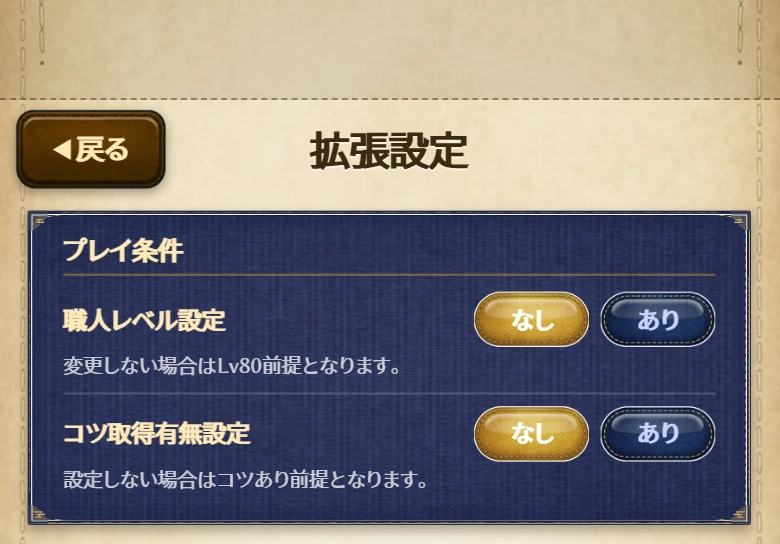
職人レベル設定
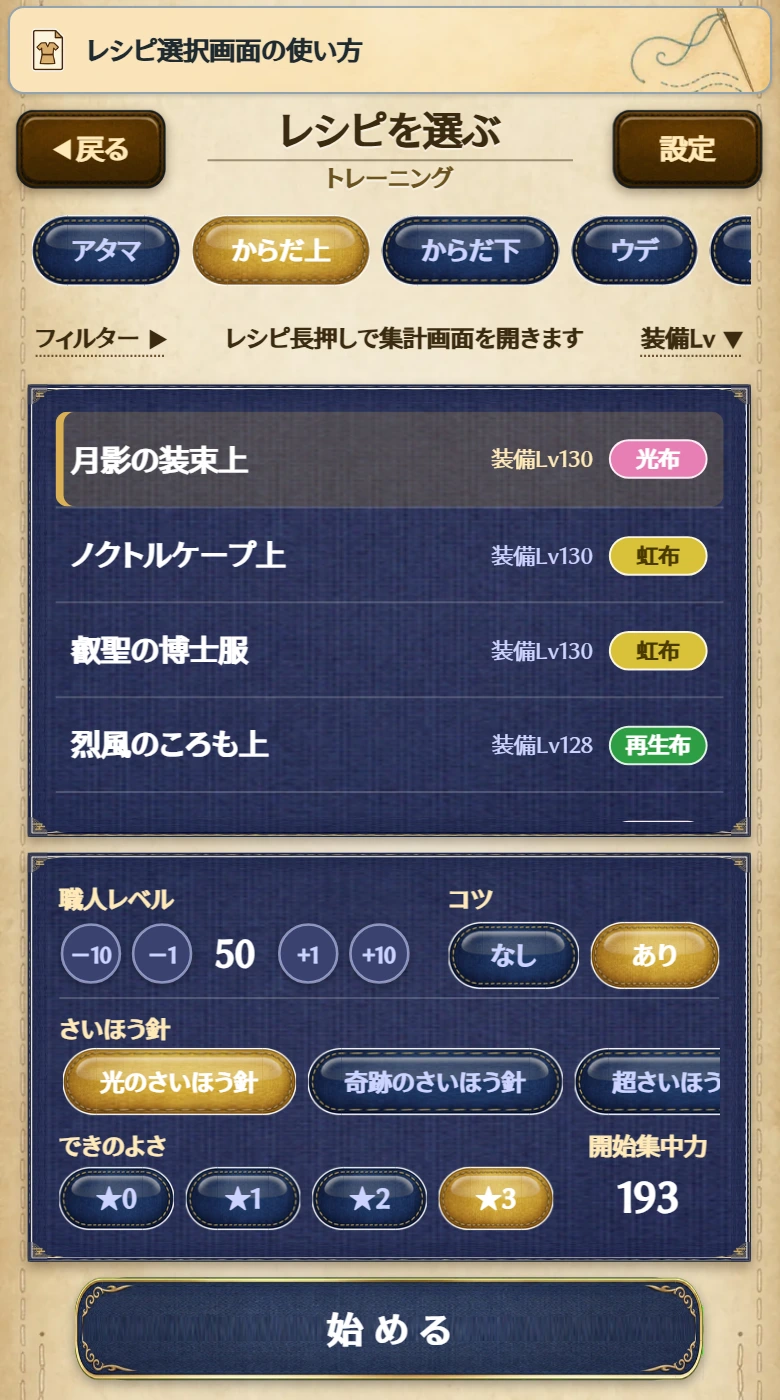
「あり」を設定した場合、レシピ選択画面に「職人レベル」の欄が表示され、職人レベルを 1〜80 の範囲で設定できるようになります。「−10」「−1」「+1」「+10」のボタンでレベルを変更します。
- 「−10」を長押しするとレベルが 1 に、「+10」を長押しするとレベルが 80 になります。
- 「−1」または「+1」を長押しすると、長押ししている間、レベルが 1 ずつ変わります。
「なし」を設定した場合、職人レベルは 80 として扱われます。
コツ取得有無設定
「あり」を設定した場合、レシピ選択画面に「コツ」の欄が表示され、「なし」と「あり」を選べるようになります。
「なし」を設定した場合、コツは「あり」として扱われます。
個人設定
ホーム画面に追加
「追加」をタップすると、ホーム画面に追加する手順が表示されます(→ホーム画面への追加と更新)。
アプリとして起動している場合は、この項目は表示されません。ホーム画面に追加済みでも、ブラウザで開いた場合は表示されます。
トレーニング結果の自動記録
「あり」の場合、トレーニングモードのプレイを最後までしあげると、その結果がこの端末に記録されます。記録した結果は、リプレイ履歴から再生したり、集計画面で集計を確認したりできます。デフォルト設定では「あり」となります。
「なし」を設定した場合、結果は自動では記録されません。この場合も、「リプレイをコピー」をタップした結果は記録されます。
シミュレータの記録のリセット
トレーニングモードの記録をリセットします。リセットすると、リプレイ履歴と集計画面に表示される記録がすべてなくなります。
- 項目の下に、現在の記録の件数とおおよその容量が表示されます。
- 「リセット」をタップすると「シミュレータの記録をリセットしますか?」と確認が表示されます。確認で「リセット」を選ぶと、記録がリセットされます。
- リセットした記録は元に戻せません。
- 登録したオリジナルレシピとお気に入りリストは、リセットされません。
計算機の記録のリセット
計算機モードで記録したすべてのレシピの記録をリセットします。リセットすると、計算機モードの集計画面に表示される記録がすべてなくなります。
- 項目の下に、現在の記録の件数とおおよその容量が表示されます。
- 「リセット」をタップすると「計算機の記録をリセットしますか?」と確認が表示されます。確認で「リセット」を選ぶと、記録がリセットされます。
- リセットした記録は元に戻せません。