 FluoNote
オリジナルレシピ
基準値等を自分で設定したレシピを作って、トレーニングモードでプレイできます。作ったレシピは、レシピコードを使って別の端末のアプリに登録できます。
もくじ
オリジナルタブ
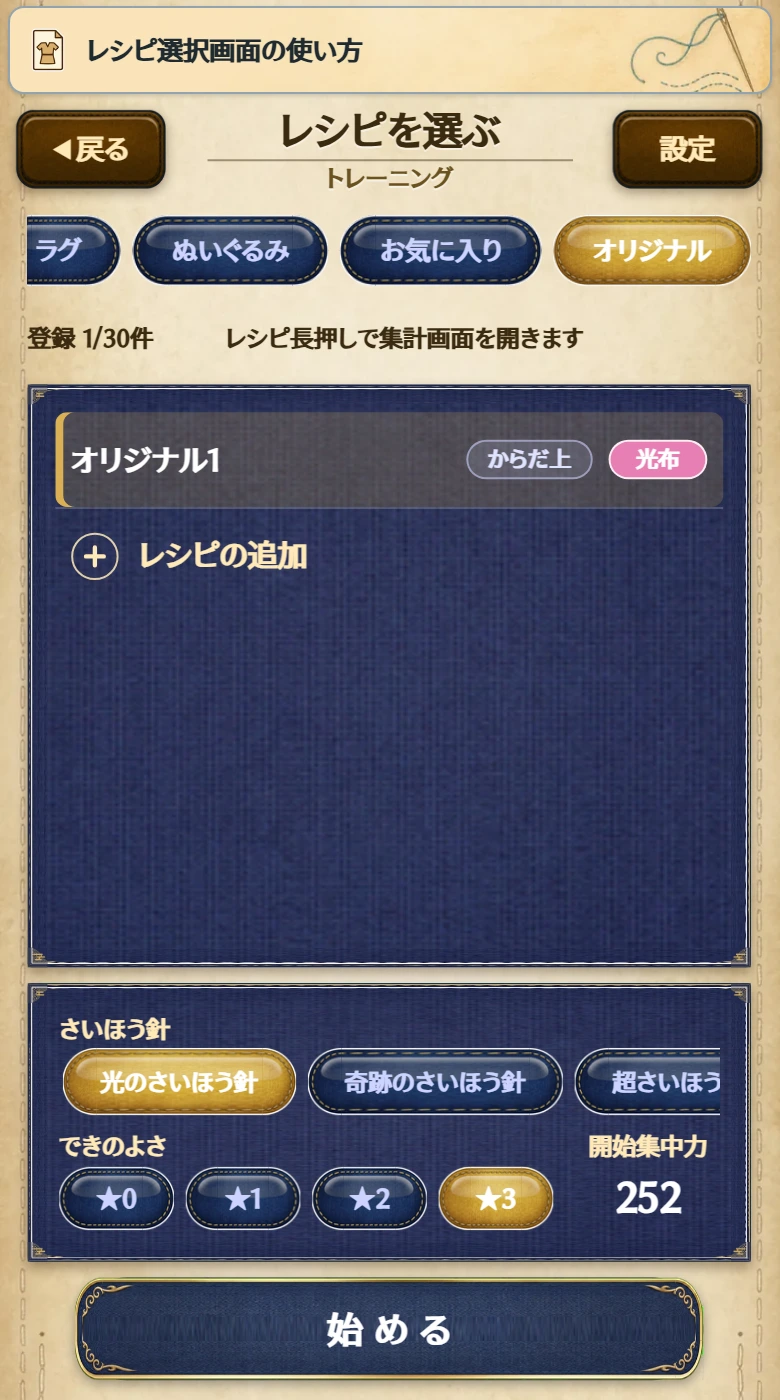
トレーニングモードのレシピ選択画面で、「オリジナル」タブを選ぶと、登録したオリジナルレシピの一覧が表示されます。計算機モードのレシピ選択画面には、「オリジナル」は表示されません。
- 一覧の上に、登録した件数が「登録 3/30件」のように表示されます。登録できるオリジナルレシピは30件までです。
- 各行に、レシピ名・部位・布特性が表示されます。
- 登録したレシピがない場合は、「追加したオリジナルレシピが表示されます。」と表示されます。
- フィルターと並べ替えは表示されません。
行を長押しすると、そのレシピの集計画面が開きます(→トレーニングモード)。
レシピを追加する
一覧の末尾の「レシピの追加」をタップすると、「レシピの追加方法を選んでください」と表示されます。
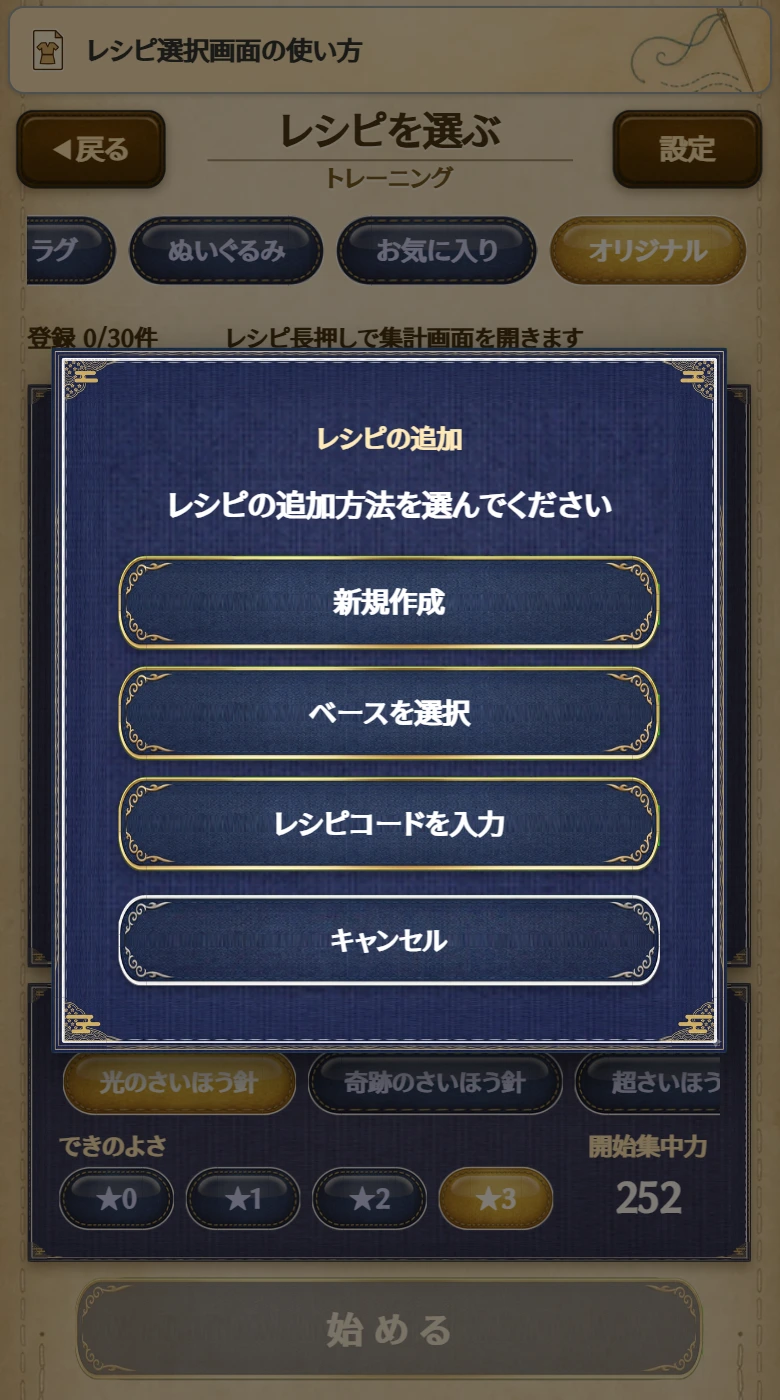
| ボタン | 動き |
|---|---|
| 新規作成 | 何も入力していない編集画面が開きます |
| ベースを選択 | 「ベースを選ぶ」画面が開きます |
| レシピコードを入力 | レシピコードの入力画面が開きます(→「レシピコードを入力する」) |
| キャンセル | レシピ選択画面に戻ります |
ベースを選ぶ
「ベースを選ぶ」画面でレシピを選び、「このレシピをベースにする」をタップすると、選んだレシピの部位・布特性・ぬいパワーサイクル・基準値が入力された編集画面が開きます。レシピ名は引き継がれません。
登録済みのオリジナルレシピと、お気に入りリストに登録したレシピも、ベースに選べます。「◀戻る」をタップすると、レシピ選択画面のオリジナルタブに戻ります。
30件登録している場合
「新規作成」または「ベースを選択」を選ぶと、「レシピの登録数が上限に達しました。保存するときに、上書きするレシピを選んでください。」と確認が表示されます。
- 「作成する」を選ぶと、そのまま進みます。保存するときに、上書きするレシピを選びます(→「保存する」)。
- 「キャンセル」を選ぶと、レシピ選択画面に戻ります。
編集画面
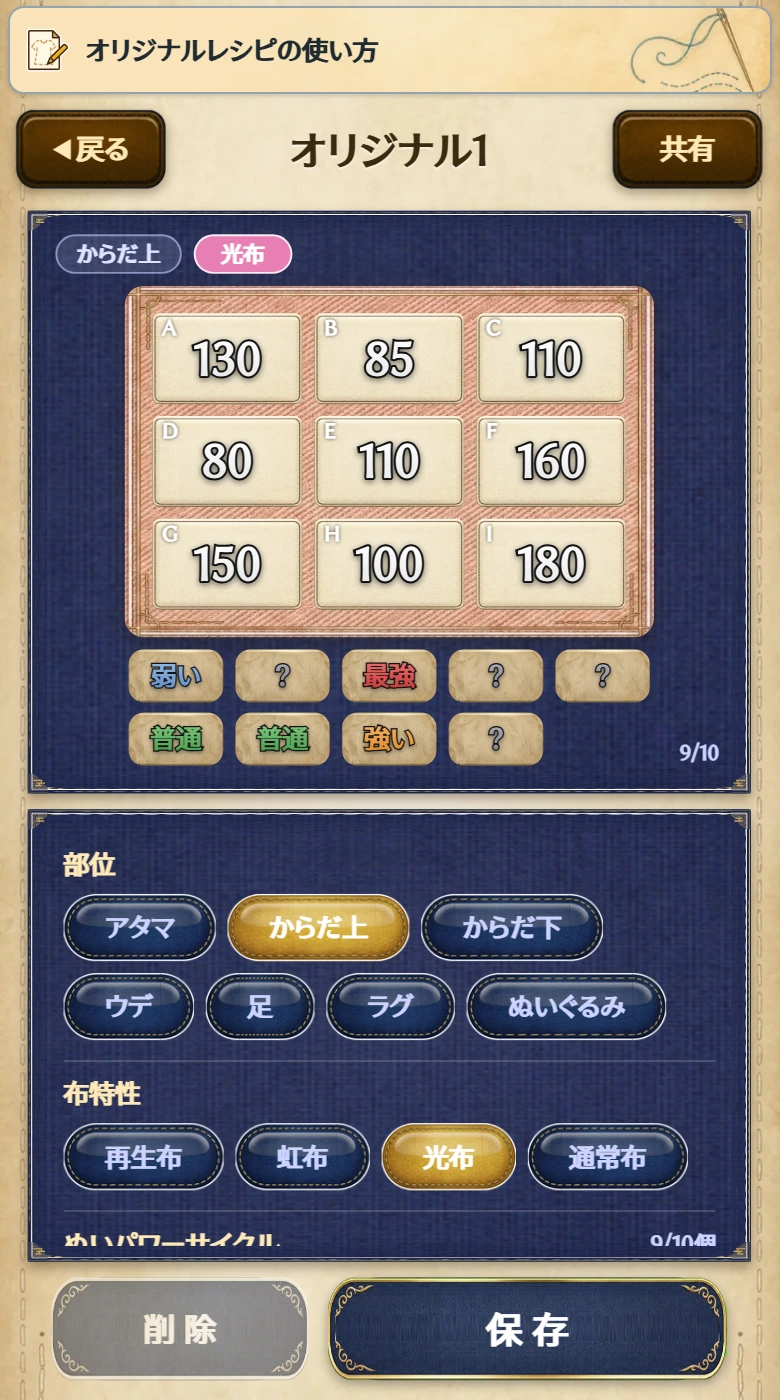
レシピの内容を入力する画面です。画面の上部に、入力中のレシピの図(ぬいパワーサイクルと布グリッド)が表示されます。
| 項目名 | 内容 |
|---|---|
| 部位 | 「アタマ」「からだ上」「からだ下」「ウデ」「足」「ラグ」「ぬいぐるみ」から選びます |
| 布特性 | 「再生布」「虹布」「光布」「通常布」から選びます |
| ぬいパワーサイクル | ぬいパワーを1〜10個の範囲で設定します |
| レシピ名 | 10文字までの名前を設定します |
| 基準値 | 各マスの基準値を1〜999の範囲で設定します |
ぬいパワーサイクル
「弱い」「普通」「強い」「最強」「?」のボタンをタップすると、タップした順に、ぬいパワーが末尾へ追加されます。
- 図のぬいパワーをドラッグすると、並び順を変更できます。
- 図のぬいパワーをタップすると、そのぬいパワーが削除されます。
- 「全部消す」をタップすると、すべてのぬいパワーが削除されます。
レシピ名
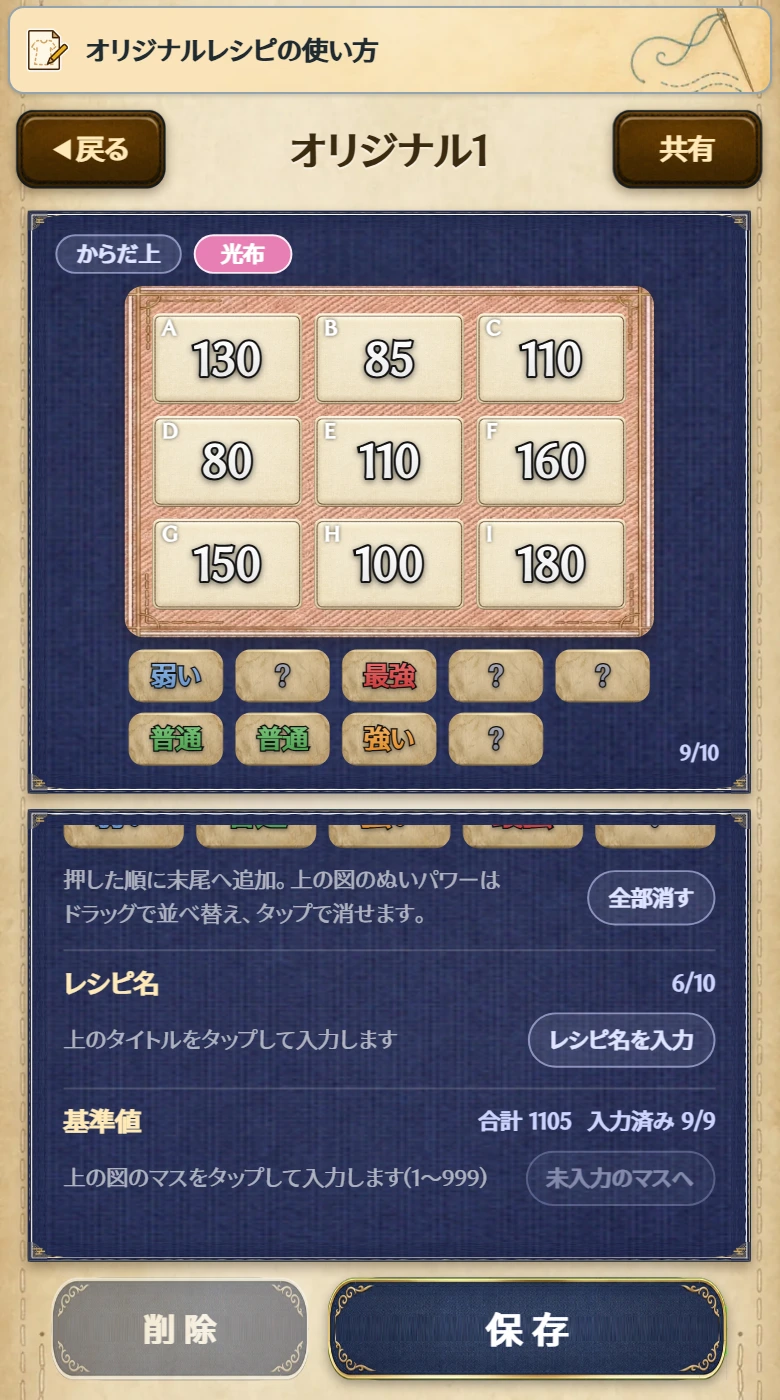
画面の上部のタイトル、または「レシピ名を入力」をタップすると、レシピ名を入力できます。入力しない場合は、「オリジナル1」のような名前が設定されます。
基準値
図のマスをタップすると、数字の入力欄が表示されます。
- 「前のマス」「次のマス」をタップすると、入力するマスが移動します。
- 「完了」をタップすると、入力欄が閉じます。
- 「未入力のマスへ」をタップすると、基準値を入力していないマスの入力欄が表示されます。
基準値の見出しの横に、入力した基準値の合計と、入力済みのマスの数が表示されます。
保存する
「保存」をタップすると、レシピが登録されます。レシピ選択画面のオリジナルタブに戻り、「保存しました」と表示されます。
入力が足りない場合は、保存されず、次のメッセージが表示されます。
| 表示 | 表示される場合 |
|---|---|
| 基準値が未入力のマスがあります | 基準値を入力していないマスがある場合 |
| ぬいパワーサイクルを1個以上追加してください | ぬいパワーを1個も追加していない場合 |
| レシピ名は10文字までです | レシピ名が10文字を超えている場合 |
保存するときに、次の確認が表示される場合があります。
| 表示 | 表示される場合とボタン |
|---|---|
| 同じ内容のレシピがすでに登録されています。 | 部位・布特性・ぬいパワーサイクル・基準値がすべて同じレシピを登録済みの場合に表示されます。同じ内容のレシピは2つ登録できません。「そのレシピを選ぶ」で、登録済みのレシピを選んだ状態のレシピ選択画面に戻ります。「編集に戻る」で編集画面に戻ります |
| 更新すると、このレシピの集計は削除されます。よろしいですか? | 集計画面に記録がある登録済みのレシピの内容を変更した場合に表示されます。レシピ名だけを変更した場合は表示されません。「更新する」で保存します。「キャンセル」で編集画面に戻ります |
| レシピの登録数が上限に達しました。上書きするレシピを選んでください。 | 30件登録している状態で、新しいレシピを保存する場合に表示されます。一覧から上書きするレシピを選び、「上書きする」をタップします |
上書きするレシピを選ぶと、「『(レシピ名)』を上書きします。よろしいですか?」と確認が表示されます。上書きするレシピの集計画面に記録がある場合は、確認に「このレシピの集計は削除されます。」も表示されます。「上書きする」を選ぶと、選んだレシピが新しいレシピに置き換わり、「上書きして保存しました」と表示されます。上書きしたレシピは元に戻せません。
レシピの内容を変更した場合と、レシピを上書きした場合は、変更前のレシピの記録は集計画面に表示されなくなります。記録は削除されず、リプレイ履歴に残ります(→リプレイモード)。
戻る
「◀戻る」をタップすると、レシピ選択画面に戻ります。保存していない変更がある場合は、「編集中の内容は保存されません。戻りますか?」と確認が表示されます。
- 「戻る」を選ぶと、変更を保存せずに戻ります。
- 「編集を続ける」を選ぶと、編集画面に戻ります。
登録したレシピを編集する
オリジナルタブでレシピの行を長押しして集計画面を開き、ヘッダー右の「編集」をタップすると、そのレシピの編集画面が開きます。
登録したレシピを削除する
登録したレシピの編集画面で「削除」をタップすると、「『(レシピ名)』を削除します。よろしいですか?」と確認が表示されます。削除するレシピの集計画面に記録がある場合は、確認に「このレシピの集計も削除されます。」も表示されます。
- 「削除する」を選ぶと、レシピが削除されます。レシピ選択画面に戻り、「削除しました」と表示されます。
- 「キャンセル」を選ぶと、編集画面に戻ります。
- 削除したレシピは元に戻せません。
削除したレシピの記録は、集計画面では確認できなくなります。記録は削除されず、リプレイ履歴に残ります(→リプレイモード)。
レシピコードをコピーする
レシピコードは、オリジナルレシピを別の端末のアプリに登録するための文字列です。レシピコードとオフラインレシピコードの違いは仕様・補足情報を参照してください。
編集画面のヘッダー右の「共有」をタップすると、「共有の方法を選んでください」と表示されます。「共有」は、基準値とぬいパワーサイクルの入力が済んでいる場合に選べます。
- 「レシピコードをコピー」を選ぶと、レシピコード(8文字)がクリップボードへコピーされ、「レシピコードをコピーしました」と表示されます。
- 通信できなかった場合は、代わりにオフラインレシピコードがコピーされ、「オフラインレシピコードをコピーしました」と表示されます。
- 「キャンセル」を選ぶと、編集画面に戻ります。
コピーされるのは、編集画面に表示している内容のレシピコードです。保存していない変更も含まれます。レシピコードをコピーしても、レシピは保存されません。
レシピ名は、レシピコードに含まれません。
レシピコードを入力する
「レシピの追加」で「レシピコードを入力」を選ぶと、レシピコードの入力画面が開きます。
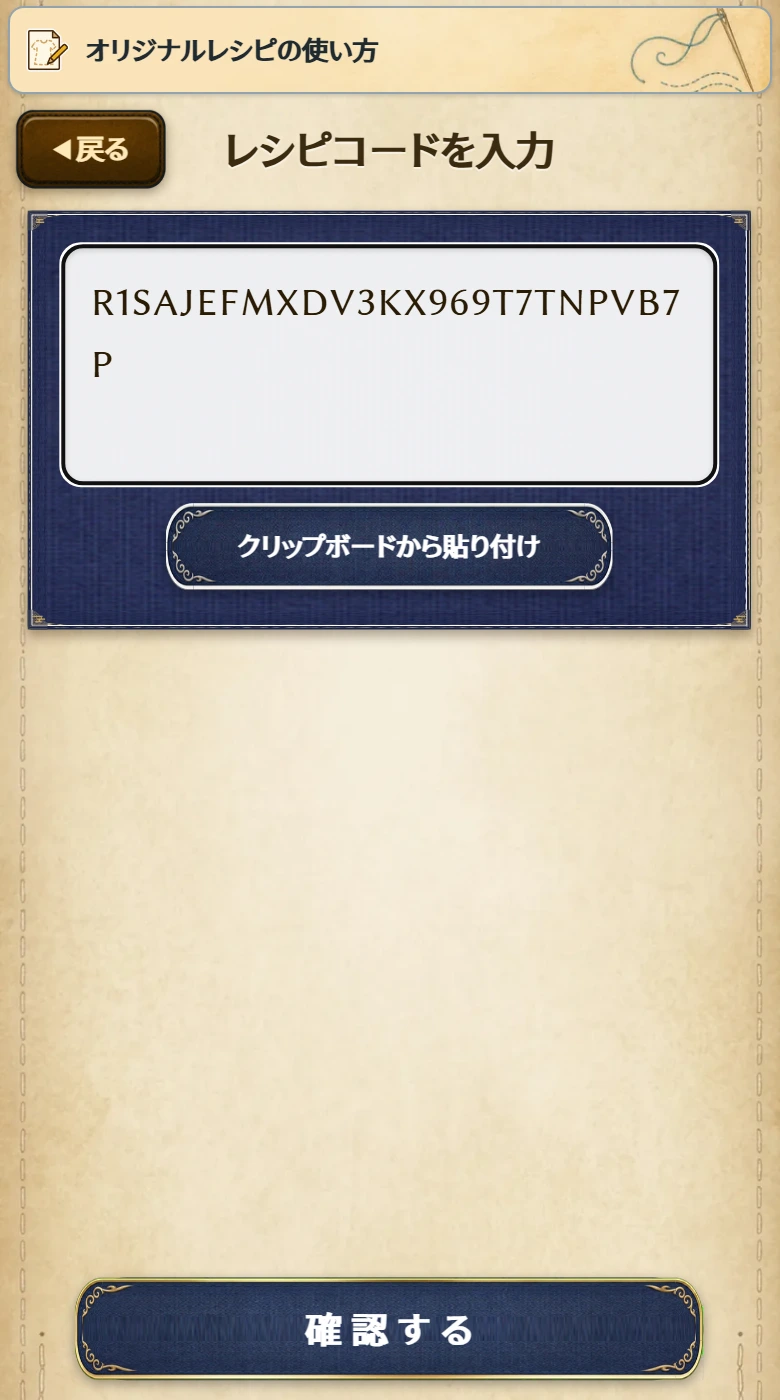
- 入力欄にレシピコードを入力します。「クリップボードから貼り付け」をタップすると、クリップボードの内容が入力欄に入ります。オフラインレシピコードも、同じ入力欄で読み込めます。
- 「確認する」をタップすると、「レシピの確認」画面が開き、レシピ名とレシピの内容が表示されます。レシピ名は「変更」をタップすると変更できます。
- 「登録」をタップすると、レシピが登録されます。登録したレシピを選んだ状態のレシピ選択画面に戻り、「登録しました」と表示されます。
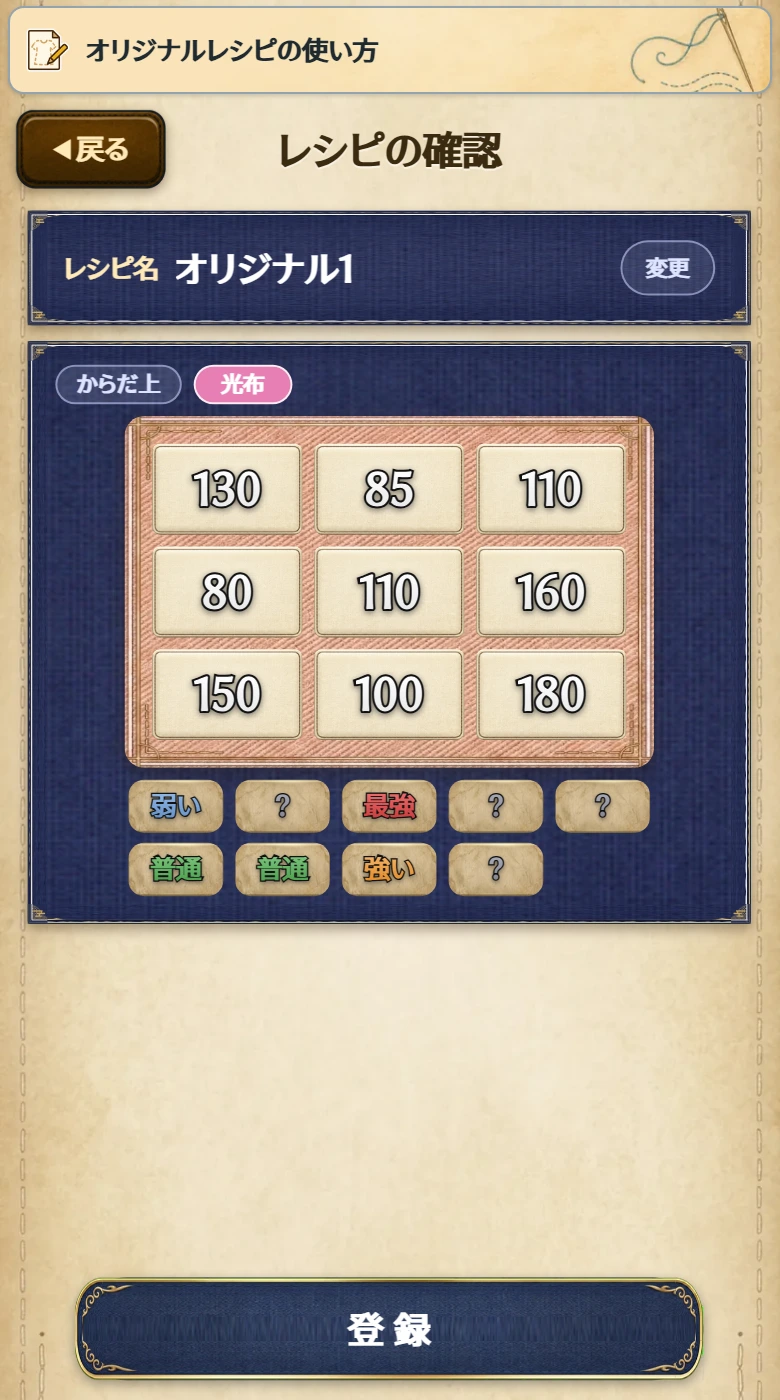
8文字のレシピコードを読み込むには、通信が必要です(→仕様・補足情報)。
30件登録している場合は、「レシピの確認」画面に「登録数が上限に達したため、登録するときに上書きするレシピを選びます」と表示されます。「登録」をタップしたあとの操作は、「保存する」の上書きと同じです。
複数のレシピコードを入力する
入力欄に、レシピコードを改行で区切って入力すると、複数のレシピを一度に登録できます。一度に登録できるのは15件までです。
「確認する」をタップすると、「3件のレシピを取り込みます。よろしいですか?」のように確認が表示されます。「取り込む」を選ぶと、すべてのレシピが登録され、「3件登録しました」のように表示されます。「キャンセル」を選ぶと、入力画面に戻ります。
レシピ名は「オリジナル1」のような名前で登録されます。登録したあとに、編集画面で変更できます。
読み込めない場合
読み込めない場合は、次の確認が表示されます。複数のレシピコードを入力した場合は、「2件目のコードが正しくありません。」のように、何件目のレシピコードかが表示されます。
| 表示 | 表示される場合 |
|---|---|
| コードに使えない文字が含まれているか、長さが違います。コードを確認してください。 | 使えない文字が含まれている場合、または文字数が合わない場合 |
| コードが違います。入力を確認してください。 | レシピコードが正しくない場合、または期限が切れている場合(→仕様・補足情報) |
| このコードは新しい形式です。アプリを最新版に更新してから、もう一度取り込んでください。 | 現在のバージョンのアプリでは読み込めない形式の場合(→ホーム画面への追加と更新) |
| 同じ内容のレシピがすでに登録されています。 | 同じ内容のレシピを登録済みの場合。同じ内容のレシピは2つ登録できません |
| 通信に失敗しました | 8文字のレシピコードを読み込む際に通信できなかった場合。「もう一度」で読み込み直します。「キャンセル」で閉じます |
| 一度に取り込めるのは15件までです。 | 16件以上のレシピコードを入力した場合 |
| 取り込むレシピは5件ですが、空きは3件です。 | 複数のレシピコードを入力し、登録できる残りの件数が足りない場合。登録済みのレシピを削除してから、もう一度入力します |
オリジナルレシピのリプレイ
オリジナルレシピでのプレイも、リプレイコードをコピーできます。登録していないオリジナルレシピのリプレイコードを読み込んだ場合の動きは、リプレイモードの「オリジナルレシピのリプレイコード」を参照してください。
保存機能が使用できない場合
オリジナルタブに「現在、保存機能が使用できません。ブラウザのCookieの設定を確認してください。」と表示されている場合は、オリジナルレシピを追加できません。設定の確認方法は、ホーム画面への追加と更新の「保存機能が使用できない場合」を参照してください。